一、相關資訊
• 作業環境:Windows Server 2008 Enterprise 32bits
• 名稱及版本:mysql-5.5.9-win32
• 官方網站: http://www.mysql.com/
二、前置準備工作
三、安裝及設定
執行 : mysql-5.5.9-win32.msi
MySQL 5.5.9 安裝歡迎畫面 , 點按 [Next]
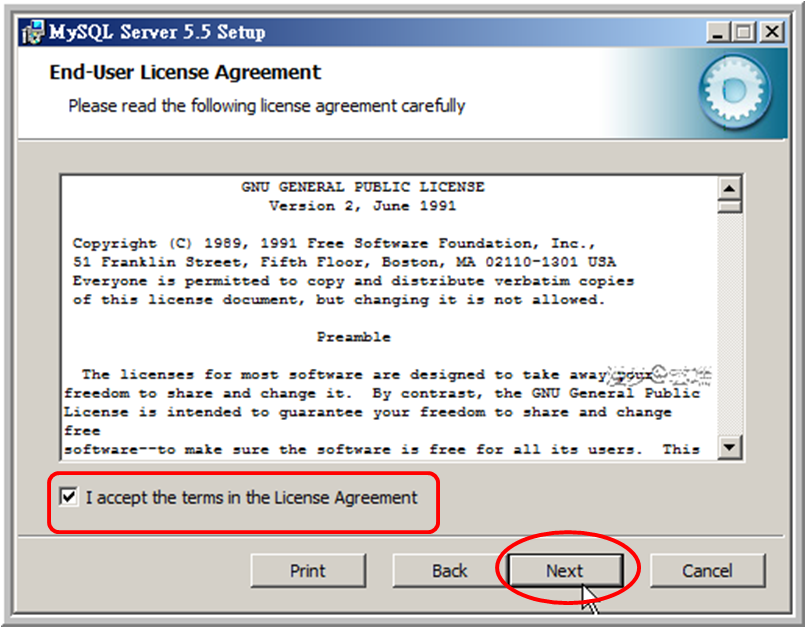
勾選 [I Accept the terms in the License Agreement] , 然後點按 [Next]
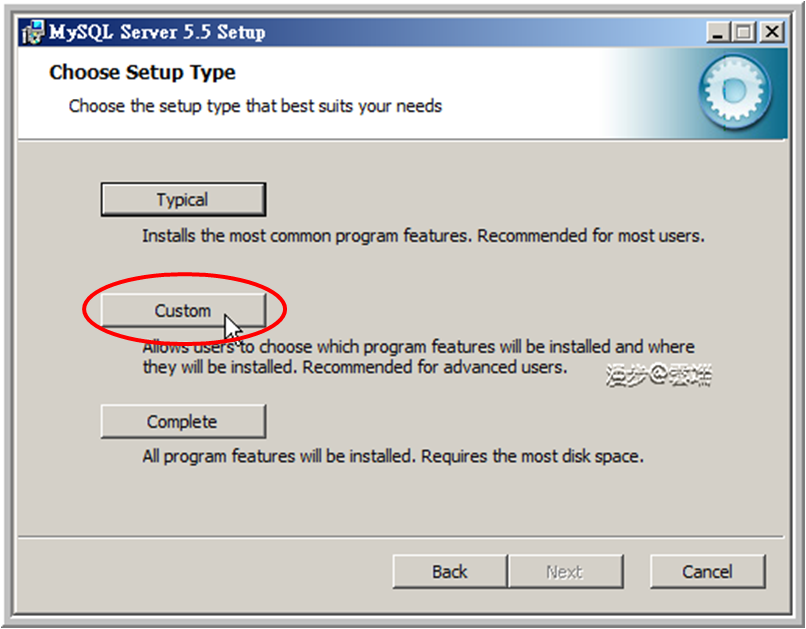
選擇安裝類型 , 點按 [Custom]
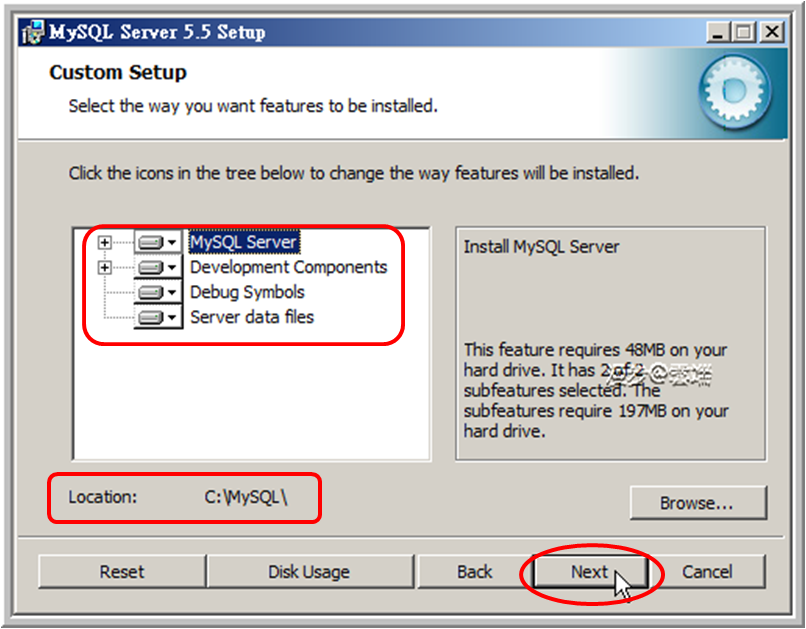
安裝所有功能 , 選擇 MySQL 安裝路徑 , 然後點按 [Next]
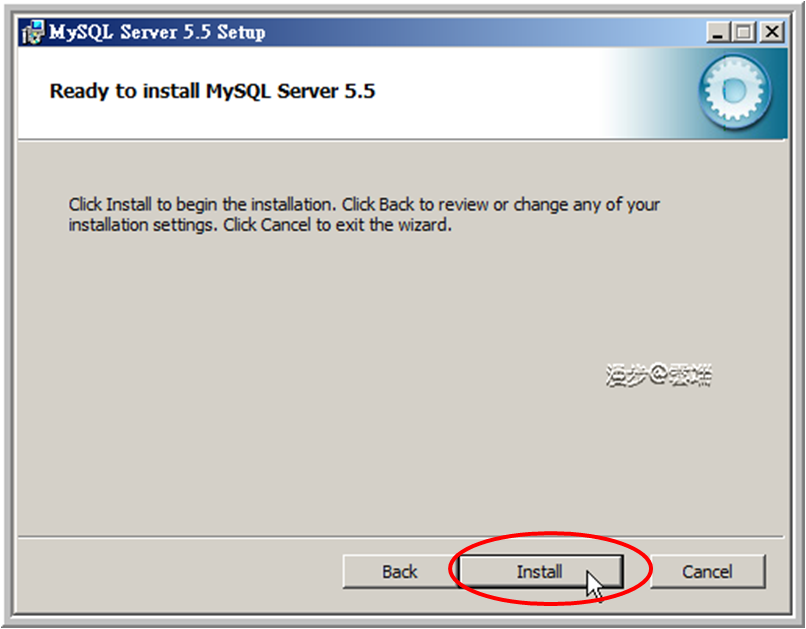
準備開始安裝 , 點按 [Install]
安裝中 …
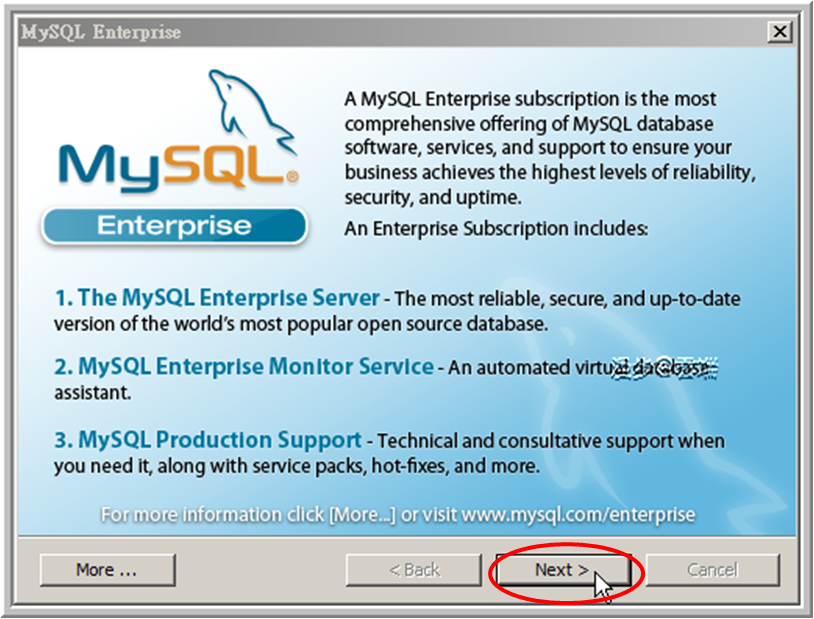
廣告 , 點按 [Next]
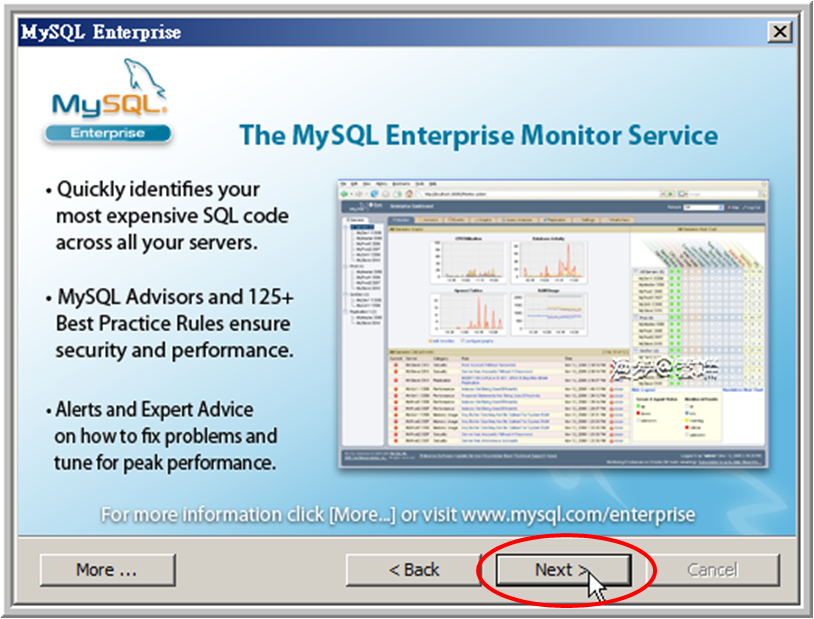
又一個廣告 , 點按 [Next]
安裝完成 ! 接下來要設定 MySQL 實例 , 勾選 [Launch the MySQL Instance Configuration Wizard] , 也可以事後從 [開始] > [程式集] > [MySQL] > [MySQL Server 5.5] > [MySQL Instance Configuration Wizard] 去執行 , 點按 [Finish]
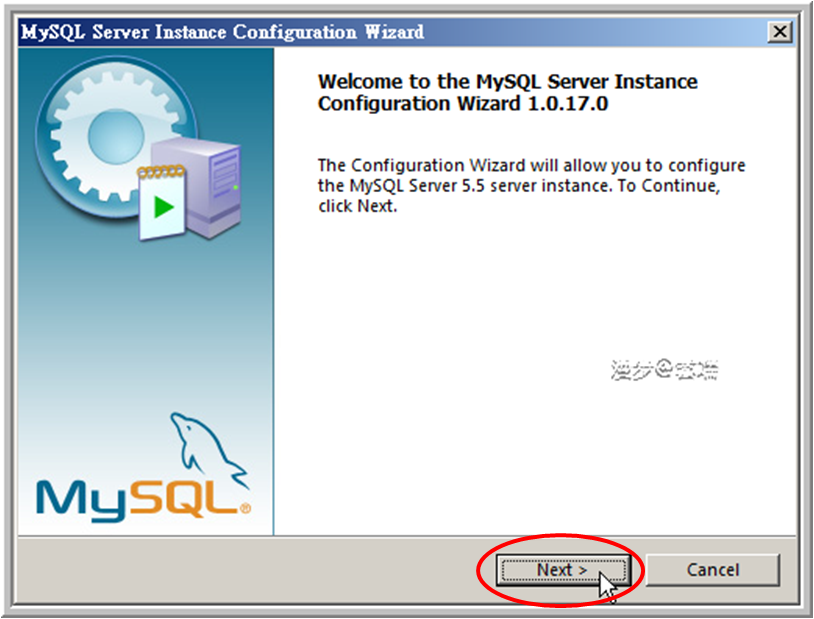
開始設定 MySQL 實例 (Instance) , 點按 [Next]
點選 [Detailed Configuration] , 然後點按 [Next]
因為我會把 Apache、PHP、MySQL 裝在同一台機器 , 所以點選 [Server Machine] , 然後點按 [Next]
2011/2/25 修正了這個步驟 , 將 [Non-Transactional Database Only] 改成 [Mutifunctional Database]
因為大部份的 PHP 應用程式(如 : Drupal)是透過 InnoDB storage engine 來存取 MySQL , 所以點選 [Multifunctional Database] , 然後點按 [Next]
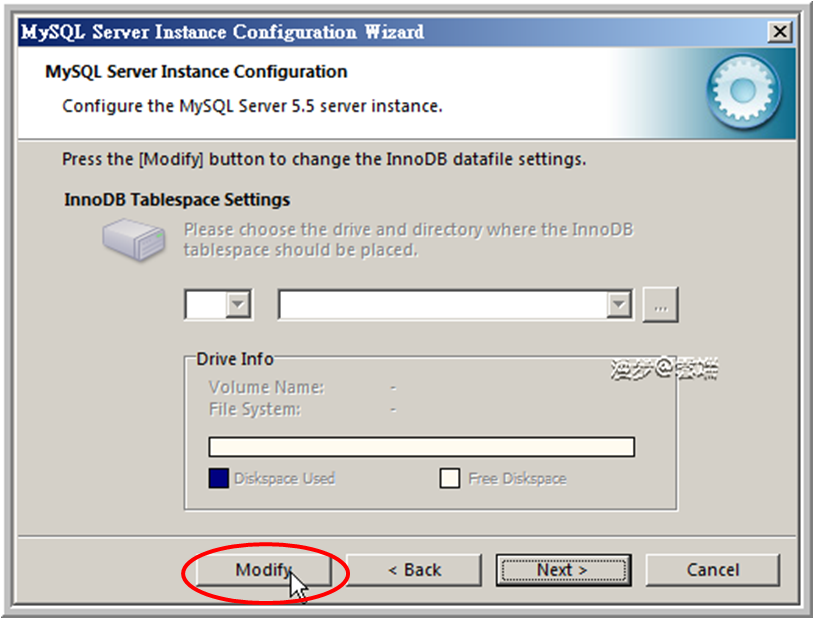
點按 [Modify] 選擇 InnoDB tablespace 要存放的位置
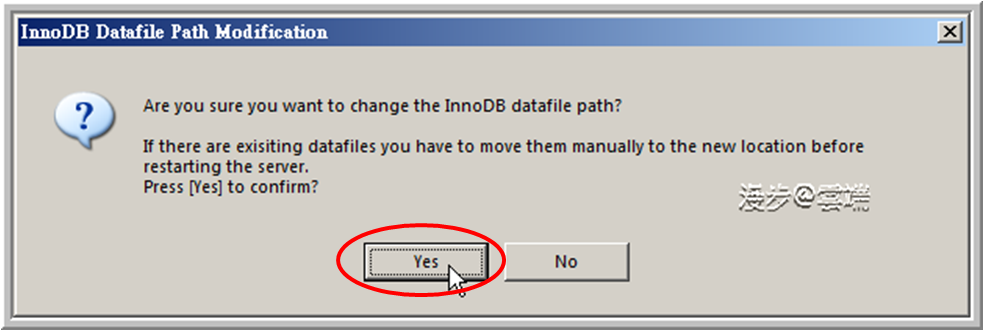
點按 [Yes]
先在 C:\ 目錄下建 [MySQLData] 子目錄 , 指定把 InnoDB 的 tablespace 放到 [C:\MySQLData] 目錄下 , 然後點按 [Next]
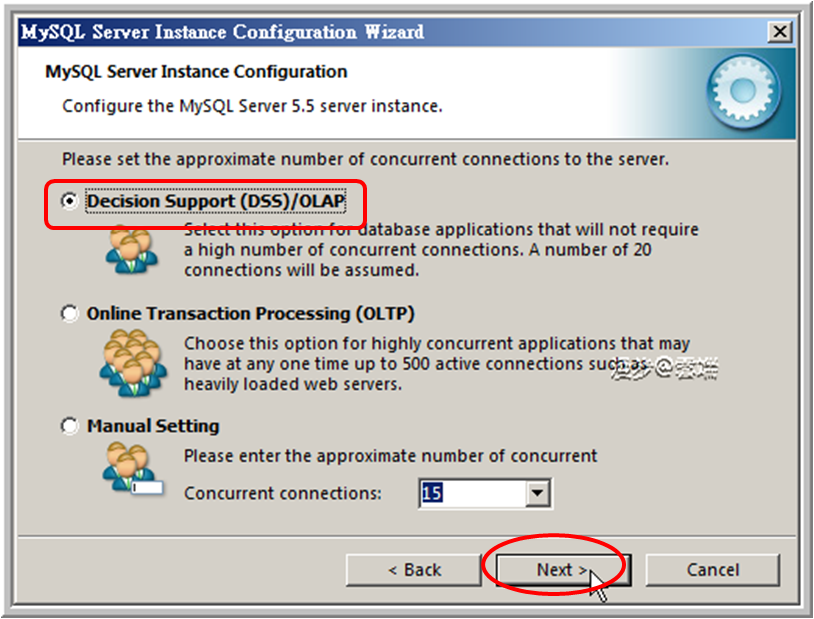
點選 [Decision Support (DSS) /OLAP] , 然後點按 [ Next]
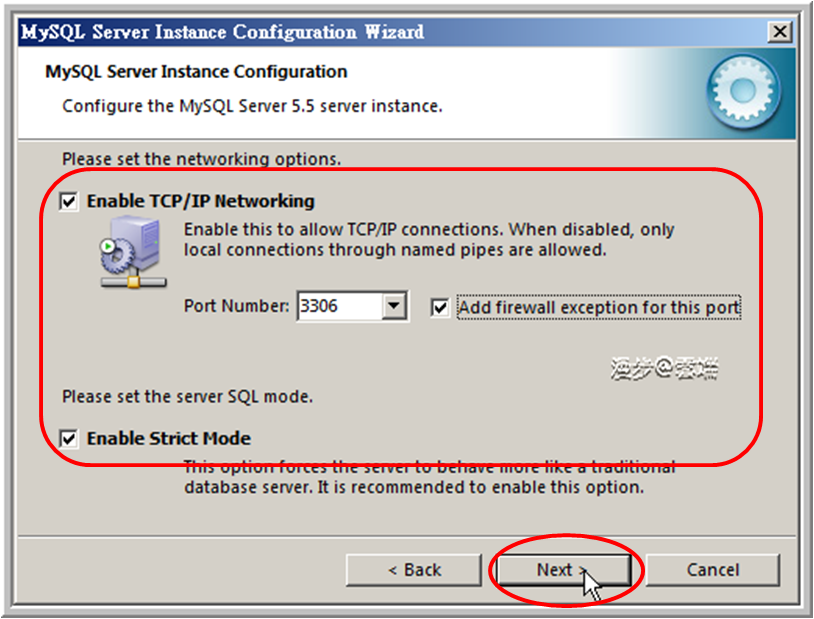
參照下圖做設定 , 然後點按 [Next]
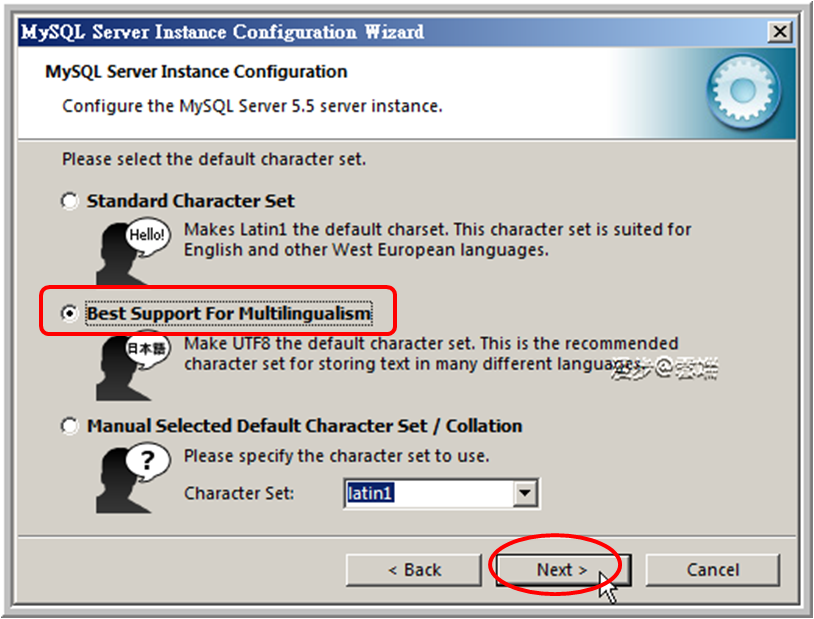
讓 MySQL 支援多國語言 , 點選 [Best Support For Multilingualism] , 然後點按 [Next]
參照下圖做設定 , 然後點按 [Next]
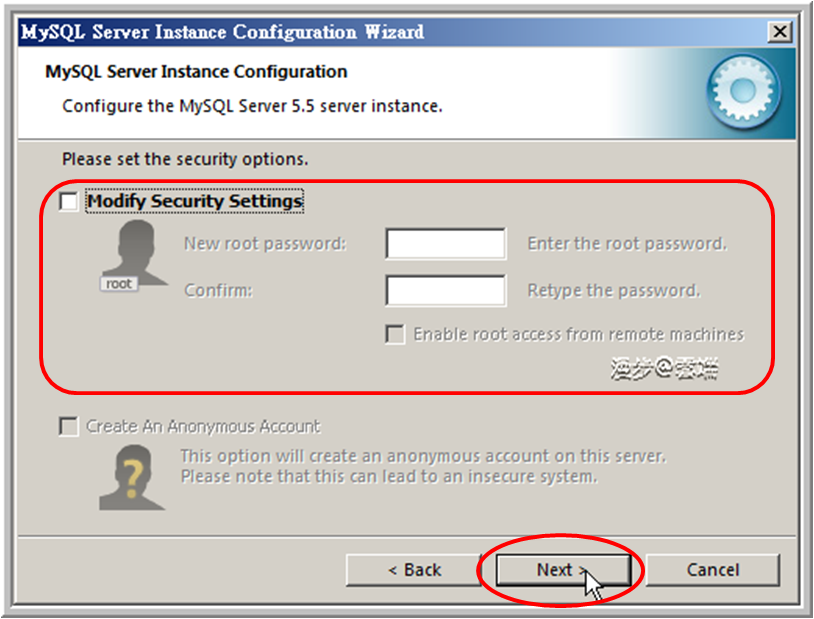
不要 [Modify Security Settings] , 否則配置會失敗 , 請參考 : [MySQL 5.5.9 Install - Error Nr. 1364] , 點按 [Next]
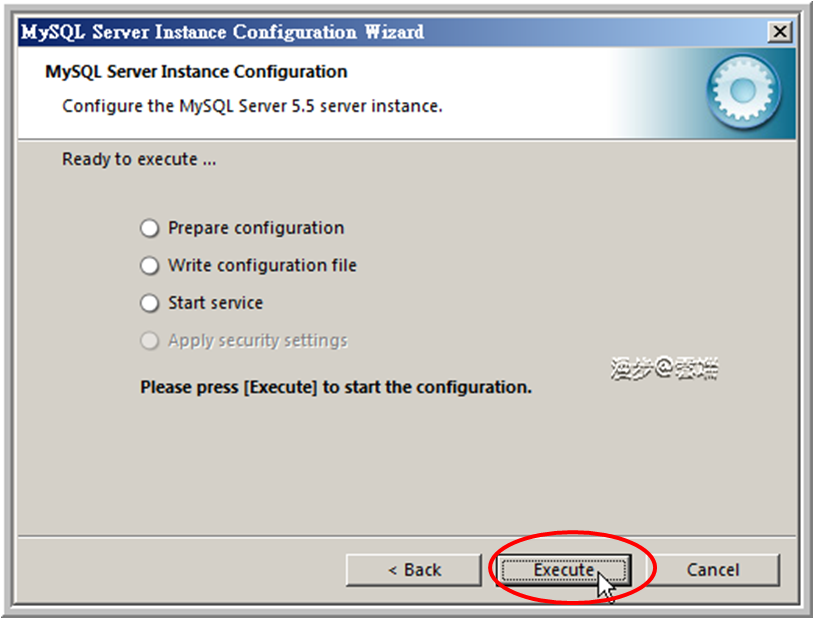
準備開始配置 , 點按 [Execute]
配置完成 ! 點按 [Finish]
從 Windows 服務中確認 [MySQL] 服務已建立且已啟動
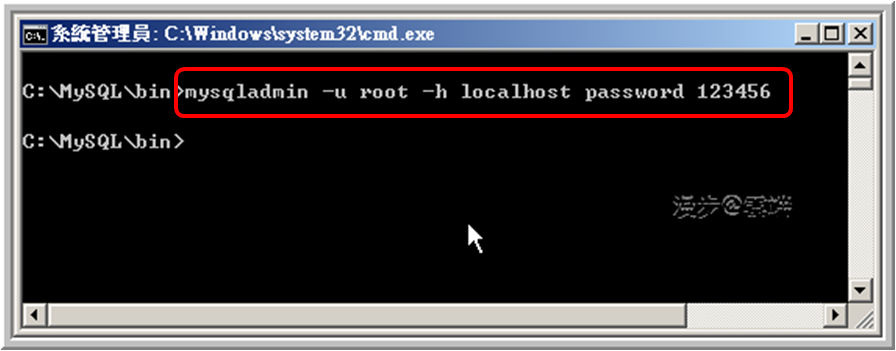
設定 MySQL 管理員帳號 [root ] 的密碼 , 開 MS-DOS 視窗 , 切換路徑到 [C:\MySQL\bin] 目錄下 ,
執行 : mysqladmin –u root –h localhost password 123456
重新啟動 [MySQL] 服務
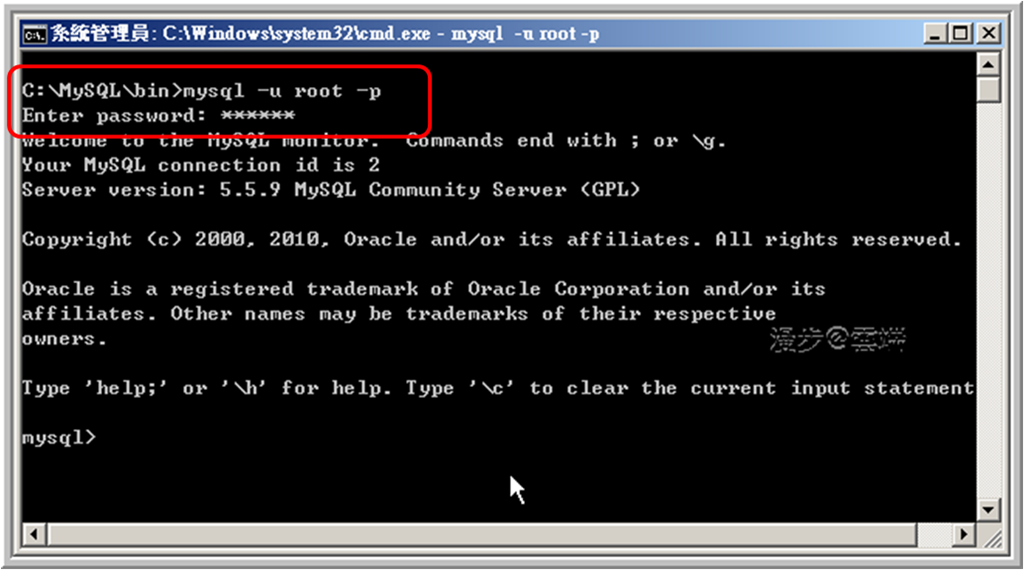
測試用 [root] 帳號及密碼連接 MySQL 是否成功 ,
執行 : mysql –u root –p , Enter password : 123456
看起來好像 OK
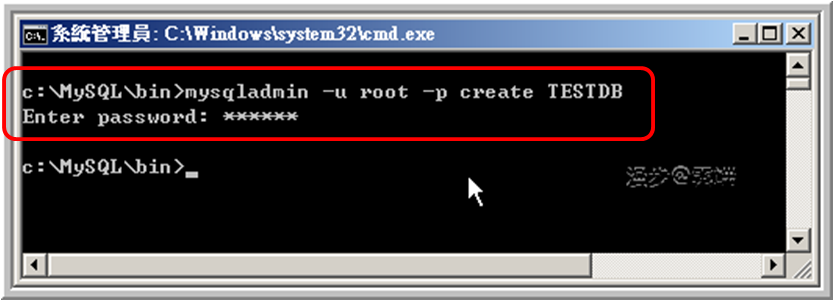
測試看看是否可以建立資料庫 ,
執行 : mysqladmin –u root –p create TESTDB , Enter password : 123456
看起來好像 OK !
MySQL 5.5.9 安裝及設定完成 !

 程式交易 (3)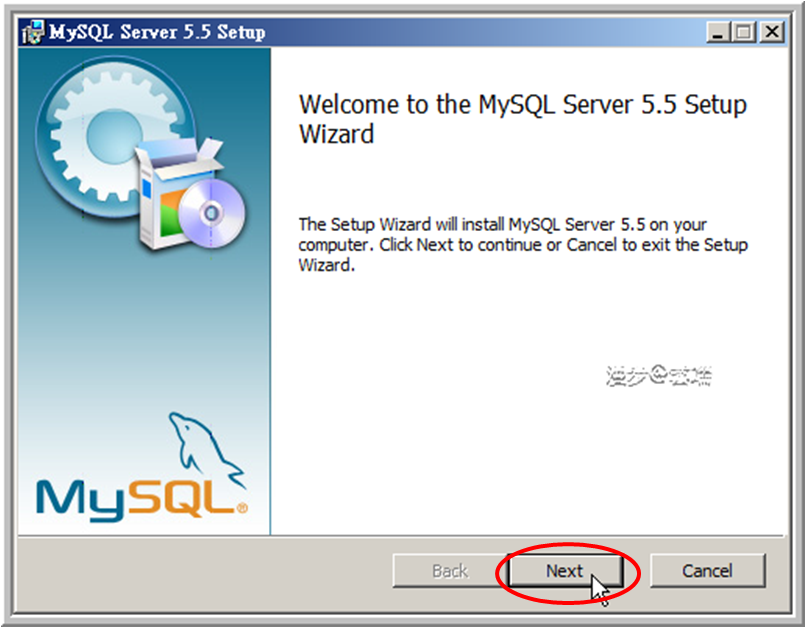









請問我在安裝配置時 start service 不行,我不知道問題出在哪裡...
一段時間沒碰 MySQL 了 , 聽你這樣講 , 我也不知問題在那裡 , 我最近改用 AppServ 四合一包 , 蠻不錯的 , 可以參考 : http://chiangchingchi.pixnet.net/blog/post/80669591
哈 那我是舊win xp 32bit 我看它系統需求是win 7 64 bit 能作用嗎? 謝謝^^
我沒32Bit環境 , 不過應該會 OK 吧 ??
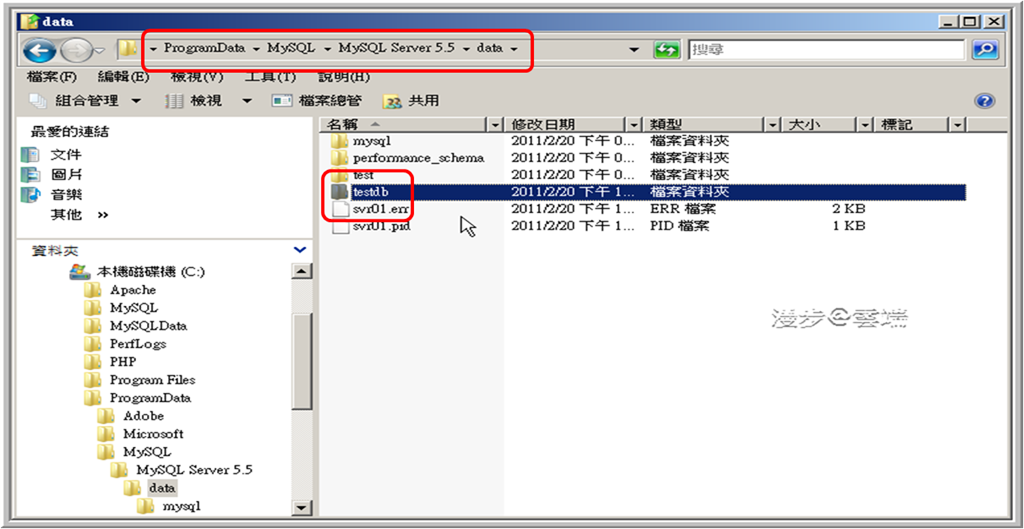
先感謝大大的說明, 我成功裝起來了~ 不過有個問題是我明明將 MySQL 裝在 F 槽, 可是您說明的最後一步 Create DB 的部分卻是在 C:\ProgramData\MySQL\MySQL Server 5.5\data\ 裡產生 DB 資料夾, 那未來我開始新增資料會被存到 C 槽嗎?